Le dialogue
Comment faire un planning horaire sur excel
3 octobre 2026
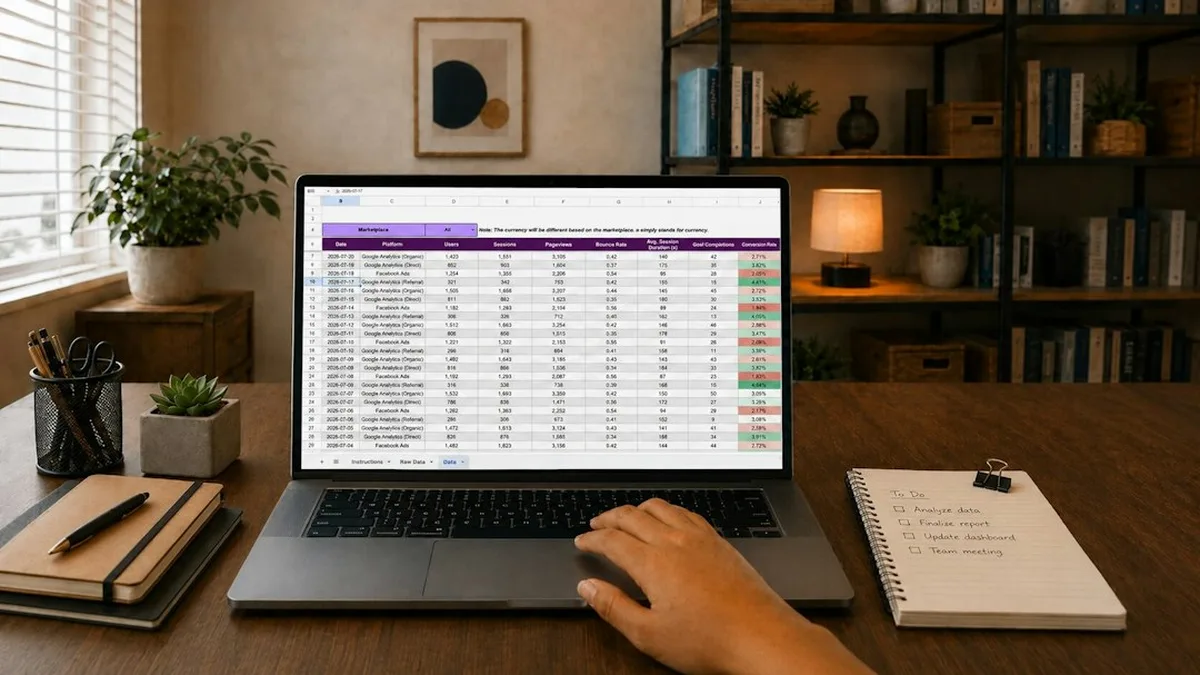
Faire un planning horaire sur Excel, c’est remplir une grille d’heures par jour, puis laisser le tableur calculer les durées à votre place. Le plus dur n’est pas la mise en page : c’est le format des heures. Saisissez 21:30 dans une cellule et Excel comprend une heure, encore faut-il appliquer le bon format pour l’afficher (Microsoft Support, 2026). Voici la marche à suivre, dans l’ordre, avec les pièges qui font perdre une soirée.
Le tour de la question
Un planning horaire tient en trois blocs. Les lignes, qui portent les créneaux ou les jours. Les colonnes, qui portent les heures de début et de fin. Et une dernière colonne, la durée, qui se calcule au lieu de se saisir.
Excel ne voit pas une heure comme une heure. Il stocke un nombre, et l’affichage vient d’un format. C’est toute la source des ennuis : un même nombre peut s’afficher 15:30, 0,645833 ou 3:30 PM selon le format appliqué. Une fois ce principe compris, un planning se construit en vingt minutes.
Le troisième point, celui qu’on découvre trop tard : Excel arrête les comptes à 24 heures. Un total qui devrait afficher 28:15 affichera 4:15. Ce n’est pas un bug, c’est un format à changer, et il faut le faire exprès.
Ce qui coince concrètement à la maison
Le premier blocage arrive dès la saisie. On tape 21:30 et la cellule affiche 0,645833, ou bien 21:30 devient 9:30 PM. La correction se fait dans Format de cellule (Ctrl+1), en choisissant la catégorie Heure. À noter : les formats sans astérisque ne suivent pas les réglages régionaux de Windows, donc l’affichage reste identique d’un poste à l’autre (Microsoft Support, 2026).

Le deuxième blocage concerne les durées. Beaucoup de parents saisissent la durée à la main, ce qui interdit tout recalcul le jour où un horaire bouge. La durée est une soustraction : =B2-A2, heure de fin moins heure de début. Entre 10:35 et 15:30, le résultat est 4:55, à condition d’appliquer le format personnalisé « h:mm » à la cellule, sinon le calcul s’affiche de travers (Microsoft Support, 2026).
Le troisième blocage est le total. Additionner des heures trompe tout le monde : 12:45 + 15:30 affiche 4:15 au lieu de 28:15. Pour dépasser les 24 heures, il faut appliquer le format personnalisé [h]:mm (Microsoft Support, 2025). L’usage des crochets est le seul détail qui distingue un total juste d’un total faux.
| Ce que vous voyez | Ce qui se passe | La correction |
|---|---|---|
| 0,645833 au lieu de 21:30 | Excel affiche la valeur, pas l’heure | Format de cellule (Ctrl+1), catégorie Heure |
| Durée incohérente | La cellule de durée n’est pas au format h:mm | Format personnalisé « h:mm » |
| 4:15 au lieu de 28:15 | Le compteur s’arrête à 24 heures | Format personnalisé « [h]:mm » |
| Texte coupé dans les colonnes | Largeur par défaut de 8,43 caractères | Sélectionner tout, puis double-clic sur une limite de colonne |
| Colonnes vides qui se remplissent mal | Fusion & centrer a supprimé le contenu | Éviter la fusion pour les lignes de données |
La méthode, étape par étape
Étape 1, posez la grille. En A, les créneaux ou les jours. En B l’heure de début, en C l’heure de fin, en D la durée. Une ligne d’en-tête, et c’est tout : les plannings trop détaillés ne survivent pas à une semaine.
Étape 2, saisissez les heures normalement, par exemple 21:30.
Étape 3, calculez les durées. En D2, tapez =B2-A2, puis recopiez vers le bas. Appliquez le format personnalisé « h:mm » à la colonne pour que le résultat se lise comme une durée (Microsoft Support, 2026).
Étape 4, faites le total en bas de colonne. Et donnez-lui le format [h]:mm, sinon la somme repartira à zéro au-delà de 24 heures (Microsoft Support, 2025).
Étape 5, gagnez du temps sur la saisie. Tapez les deux premières valeurs d’une série, 1 et 2 par exemple, sélectionnez les deux cellules et faites glisser la poignée de recopie : Excel prolonge la suite tout seul (Microsoft Support, 2025).
Étape 6, rendez le planning lisible d’un coup d’œil. La mise en forme conditionnelle applique un format selon la valeur des cellules, ce qui fait ressortir les tendances, exactement comme les couleurs liées à des températures dans les exemples de Microsoft (Microsoft Support, 2026).
Étape 7, vérifiez l’affichage avant d’imprimer. Sélectionnez tout, puis double-cliquez sur une limite entre deux en-têtes de colonne : Excel ajuste les largeurs et le texte n’est plus coupé. Une colonne mesure 8,43 caractères par défaut et 255 au maximum (Microsoft Support, 2026).
La grille sert ensuite de base à tout le reste : les activités à faire à la maison se posent en créneaux, les activités en couple à la maison aussi, et même les corvées de saison comme se débarrasser des moucherons trouvent leur case au lieu de traîner en fond de liste.
Ce qui ne marche pas, et pourquoi on le fait quand même
Fusionner & centrer pour écrire un joli titre ne marche pas. Seule la valeur de la cellule en haut à gauche est conservée, le contenu des autres cellules fusionnées est supprimé (Microsoft Support, 2025). On le fait quand même, parce que le résultat est joli sur l’écran, jusqu’au jour où une donnée disparaît sans prévenir.
Partir d’un modèle de calendrier ne marche pas toujours non plus. Les modèles en ligne se créent en trois clics via Nouveau, puis « calendrier », mais leurs cellules de date contiennent des formules : modifiées à la main, elles ne se mettent plus à jour toutes seules (Microsoft Support, 2025). On y va quand même, parce que partir d’une base existante rassure plus que de partir d’une page blanche.
Saisir les durées à la main, enfin, ne marche jamais sur la durée. On le fait pourtant, parce que le calcul paraît compliqué le premier soir. Le jour où un horaire change, tout est à reprendre.
Le bon tuyau en plus
Le conseil qui change l’usage du planning : une seule feuille par semaine, et une ligne de total en bas avec le format [h]:mm. Vous voyez immédiatement combien d’heures la semaine absorbe, avant même de remplir quoi que ce soit.
Le deuxième tuyau, c’est de garder les heures en format 24 heures et de ne jamais mélanger les systèmes. Un planning qui mêle 21:30 et 9:30 PM devient illisible en une semaine.
Le troisième, applicable dès ce soir : construisez la grille à deux, avec l’adolescent concerné. Un planning imposé d’en haut se contourne. Un planning dont il a posé lui-même les colonnes, avec des créneaux libres visibles à côté des obligations, se tient beaucoup mieux. Dix minutes, un écran, et la semaine est posée.
FAQ
Pourquoi Excel affiche-t-il 0,645833 quand je tape 21:30 ?
Parce qu’Excel stocke l’heure sous forme de nombre et n’applique pas forcément le bon format. La cellule contient bien 21:30, mais son affichage est en format Standard. Ouvrez Format de cellule avec Ctrl+1 et choisissez la catégorie Heure : l’affichage redevient normal (Microsoft Support, 2026).
Comment calculer une durée entre deux heures sur Excel ?
Par une simple soustraction. Si l’heure de début est en B2 et de fin en C2, tapez =C2-B2, puis appliquez le format personnalisé « h:mm » à la cellule. Entre 10:35 et 15:30, vous obtenez 4:55. Sans ce format, le résultat s’affiche de façon incompréhensible (Microsoft Support, 2026).
Pourquoi mon total d’heures repart-il à zéro au-delà de 24 heures ?
Parce que le format par défaut plafonne à 24 heures. Un total de 12:45 + 15:30 affiche 4:15 au lieu de 28:15. La solution est le format personnalisé [h]:mm : les crochets autorisent le compteur à dépasser les 24 heures (Microsoft Support, 2025).
Peut-on partir d’un modèle de calendrier Excel ?
Oui, via Nouveau, puis en cherchant « calendrier » parmi les modèles en ligne et en cliquant sur Créer. Attention toutefois : les cellules de date y contiennent des formules, et le calendrier ne se met plus à jour si vous les modifiez à la main (Microsoft Support, 2025). Pour un planning horaire, une grille simple est souvent plus solide qu’un modèle décoratif.